CleverOne 및 EzDent-i에서 Clever Space 관련 기능을 표시(연동)하는 방법은 다음과 같습니다.
- EzServer Web Console에 접속합니다.
(브라우저에 OneID가 로그인 되어 있다면 꼭 로그아웃을 진행해주시길 바랍니다.)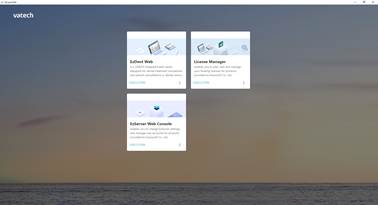
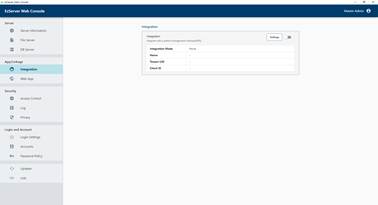
- [App/Linkage] 메뉴의 하위 메뉴인 [Integration] 메뉴로 이동한 후, [Settings] 버튼을 클릭합니다.
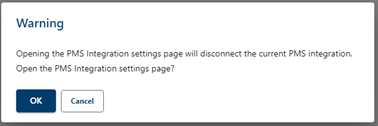
- PMS 연동 화면을 열기위해 잠시 연동을 해지하겠다는 경고창이 표시됩니다. [OK] 버튼을 클릭하여 다음 절차를 수행합니다.
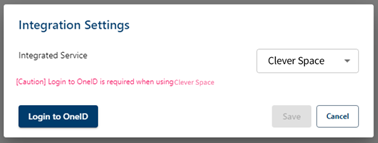
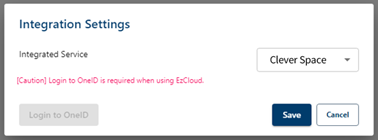
- ‘Integrated Service’ 필드에서 ‘Clever Space’를 선택한 후, [Login to OneID] 버튼을 클릭합니다.
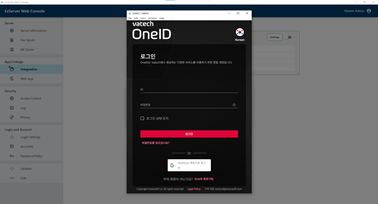
- OneID 로그인 브라우저 창이 오픈되면 연동하고자 하는 오너의 계정 정보를 입력합니다.
- 성공적으로 연동이 완료되면 [Save] 버튼을 클릭하여 저장합니다.
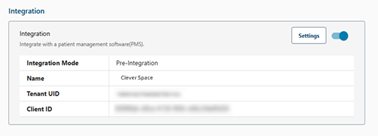
- 저장이 완료되면 아래 이미지와 같이 테넌트 UID를 비롯한 연동 정보를 확인할 수 있습니다.
- 각 어플리케이션마다 Clever Space 설정 옵션을 활성화합니다.
- CleverOne v1.0.0 이상
1) 좌측 상단 [Ξ] 아이콘을 선택한 후, [Setting] 버튼을 클릭합니다.
2) [Service]의 [General] 탭에서 ‘Clever Space Setting’을 ‘Enable’로 설정합니다.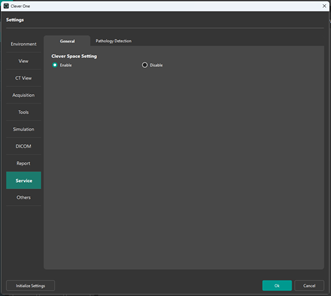
- EzDent-i v3.5.15 이상
1) 좌측 상단 [Main Menu]를 선택한 후, [Settings] 버튼을 클릭합니다.
2) [Others]의 [Clever Space]에서 ‘Clever Space Setting’을 ‘Enable’로 설정합니다.
- CleverOne v1.0.0 이상
- 어플리케이션(CleverOne및 EzDent-i)을 재시동하시면 상단에 위치한 Clever Space 버튼을 확인하실 수 있습니다.
참고 사항
- EzServer 한 대당 하나의 오너 계정(조직)만 연동이 가능합니다.
- 오너의 계정을 등록하면 동일한 조직에 소속된 멤버는 별도의 연동 과정 없이 Clever Space 서비스를 이용할 수 있습니다.
- OneID 계정 정보를 입력하기 전에 브라우저에서 로그아웃을 꼭 진행해주시기 바랍니다.
아티클이 유용했나요?
훌륭합니다!
피드백을 제공해 주셔서 감사합니다.
도움이 되지 못해 죄송합니다!
피드백을 제공해 주셔서 감사합니다.
피드백 전송
소중한 의견을 수렴하여 아티클을 개선하도록 노력하겠습니다.